Редактирование фильма
Выберите фильм и нажмите Ctrl+E, либо дважды щёлкните по нему в списке (если отключено воспроизведение по двойному щелчку), либо выберите Откроется карточка с шестью вкладками.
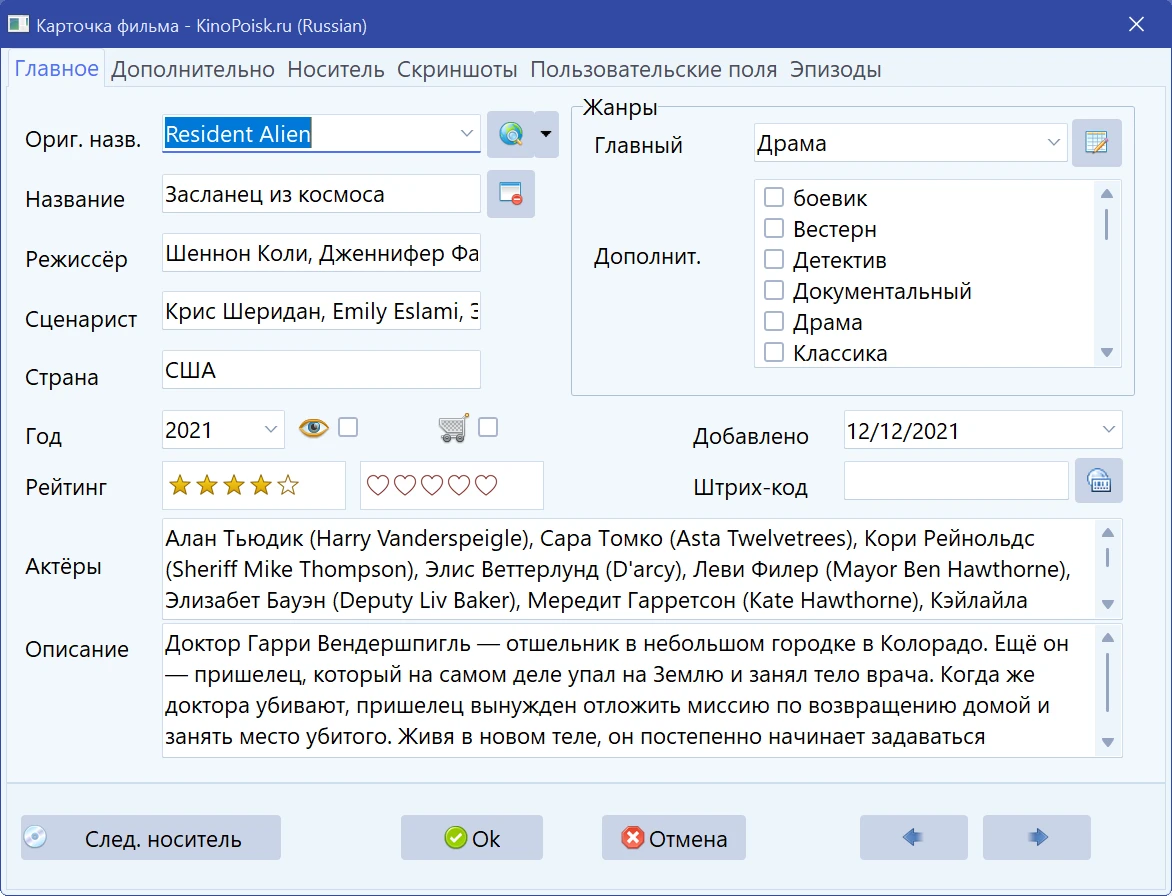
Главное
Что это за фильм: Название, Ориг. назв., Год, Страна, Режиссёр, Сценарист, Актёры, Описание, Рейтинг, Штрих-код и Добавлено. Жанры задаются отдельно: один Главный и сколько угодно Дополнит. — группировка и быстрый фильтр работают по главному.
Два флажка значат больше, чем кажется: Просмотренный и Желаемый. Именно на них опирается , поэтому честно проставленные отметки превращают вопрос «что я ещё не смотрел» в один щелчок.
Отметка Просмотренный заодно запоминает дату: она появляется рядом с флажком ссылкой. Щёлкните по ней, чтобы выбрать в календаре другой день, или нажмите Без даты, чтобы её стереть; у просмотренного фильма без даты на этом месте ссылка указать дату. Снятие отметки стирает и дату, а повторная отметка уже просмотренного фильма её не трогает. Эпизоды сериала получают дату так же. В карточке фильма дата всплывает подсказкой над значком просмотра; её можно вывести колонкой в списке (см. Настройка интерфейса), она попадает в отчёты и экспорт. У фильмов, отмеченных до версии 10.3, даты нет, пока вы её не укажете.
Если ввести текст в Название или Ориг. назв. и нажать Enter, онлайн-поиск запустится заново и перезаполнит карточку — так чинится карточка, заполненная не тем фильмом.
Дополнительно
Ваши Комментарии, возрастной рейтинг (MPAA), Студия и технический блок: длительность, размер файла, разрешение, формат экрана, субтитры, видеокодек, частота кадров, битрейт и звуковые потоки. Технические поля обычно читаются из видеофайла или с диска, но каждое из них можно перебить вручную.
Носитель
Где физически лежит фильм и на чём: Тип (DVD, Blu-ray, файл…), Количество для фильма на нескольких дисках или в нескольких файлах, Местонахождение, Метка, Локальн. путь к видеофайлу, URL страницы, откуда взяты данные, Трейлер, Цена, Качество и Номер фильма, который может назначаться автоматически.
Маленькие кнопки рядом с полями Местонахождение, Тип и Качество открывают соответствующий справочник, чтобы добавить недостающее значение не выходя из карточки.
Скриншоты, пользовательские поля, эпизоды
На вкладке Скриншоты лежат картинки и их порядок — см. Обложки и кадры. Пользовательские поля — это поля, которые вы придумали сами; кнопка Настроить поля на этой вкладке добавляет и убирает их. Вкладка Эпизоды появляется у сериалов — см. Сериалы и эпизоды.
Перемещение по коллекции
Стрелки в шапке карточки переходят к предыдущему и следующему фильму, не закрывая её (Alt+Влево и Alt+Вправо) — удобный способ пройтись по только что импортированной коллекции и всё поправить. Ctrl+Enter принимает карточку.
Правка нескольких фильмов сразу
Выделите в списке несколько фильмов (Ctrl или Shift; в установках должен быть включён Выбор нескольких фильмов) и откройте карточку. Она откроется в групповом режиме, и всё, что вы в ней заполните, запишется во все выбранные фильмы. Поля, оставленные пустыми, не трогаются.
- Чтобы очистить поле у всех, введите в него
<DEL>. - У личных отметок три состояния: серое — не трогать, отмечено — поставить отметку, снято — убрать.
- Перед тем как что-то сделать, программа показывает, что именно и в скольких фильмах она собирается изменить.
Групповая правка — быстрый способ проставить местонахождение целой полке дисков, отметить сезон просмотренным или исправить название студии, приехавшее с опечаткой.
Чтобы обновить данные из интернета сразу для многих фильмов — рейтинги, актёров, вообще всё, — есть отдельная команда: Пакетное обновление данных.
Попробуйте бесплатно: до 100 фильмов — без ограничения по времени.