Настройка интерфейса
В All My Books смотрят подолгу, поэтому пять минут на то, чтобы сделать её удобной, окупаются.
Как показывать коллекцию
Меню переключает четыре способа:
| Список | Сортируемый список с нужными вам колонками. Самый плотный режим и самый быстрый для поиска. |
| Миниатюры обложек | Сетка обложек — скорее разглядывать, чем искать. |
| Карусель | Обложки лентой, которую прокручивают. |
| Виртуальная полка | Корешки на книжной полке, фонов полки два десятка — дерево, мрамор, кирпич и прочие. |
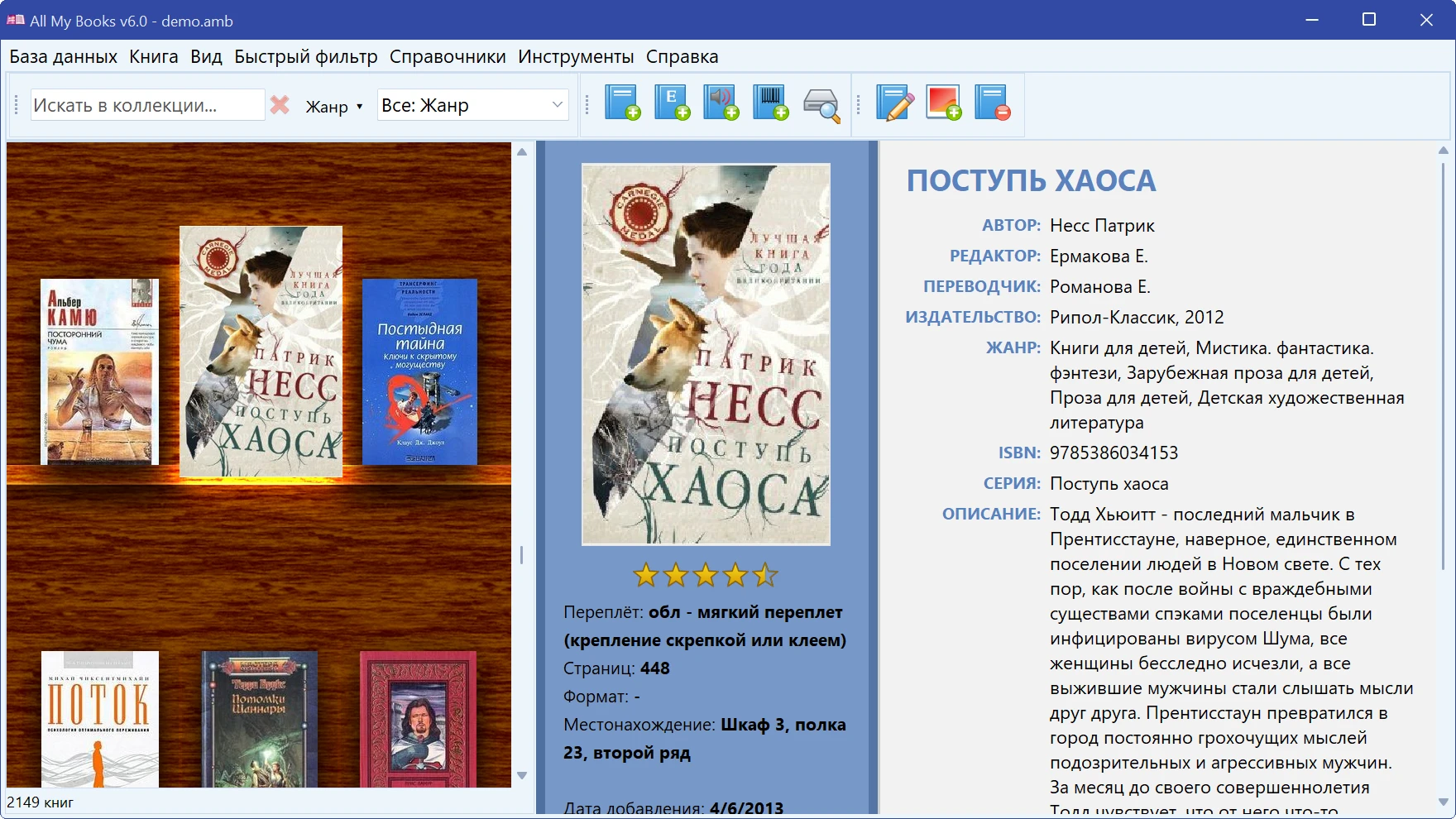
Показывать информацию о книге (Ctrl+Alt+Z) прячет и показывает карточку рядом со списком, а Ctrl+Z перекладывает карточку из правой части окна вниз и обратно. выбирает оформление самой карточки — шаблонов тринадцать, среди них несколько сделанных под тёмную тему и один высококонтрастный.
Свои шаблоны
Кнопка Мои шаблоны… под списком шаблонов карточки — и такая же в окне печати и в окне экспорта в HTML — открывает окно, где делается свой вариант оформления. Ваши шаблоны хранятся в папке Документы\AllMyBooks\Templates, отдельно от стандартных, поэтому обновление программы их никогда не перезапишет; в списках они помечены (мой).
- Создать мою копию этого шаблона… копирует текущий шаблон в вашу папку под новым именем и открывает папку. Шаблон — это обычный HTML с подстановками.
- Для небольшой правки знать HTML не нужно. Скопировать задание для ИИ кладёт в буфер обмена шаблон, описание того, как он устроен, и названия ваших пользовательских полей. Вставьте это в ChatGPT, Claude, Copilot или любой другой чат-бот, напишите, что изменить, — «обложку покрупнее», «показывать дату прочтения», — потом скопируйте ответ целиком и нажмите Вставить шаблон от ИИ…. Ответ сохранится как ваш новый шаблон; стандартные не меняются никогда. Если вышло не совсем то, скажите чат-боту, что поправить, и вставьте новый ответ ещё раз.
Как устроены шаблоны отчётов, описано в разделе Печать.
Тёмная тема
переключает всю программу — окна, списки, диаграммы и шаблон карточки — в тёмную палитру.
В Windows 10 и 11 рядом есть галка Как в Windows (All My Books 6.1, сборка 1305 и новее): с ней программа следует режиму приложений (светлому или тёмному), выбранному в параметрах Windows, и переключается на ходу, когда вы меняете его там. В новой установке она включена; стоит её снять — тему снова задаёт галка Тёмная тема.
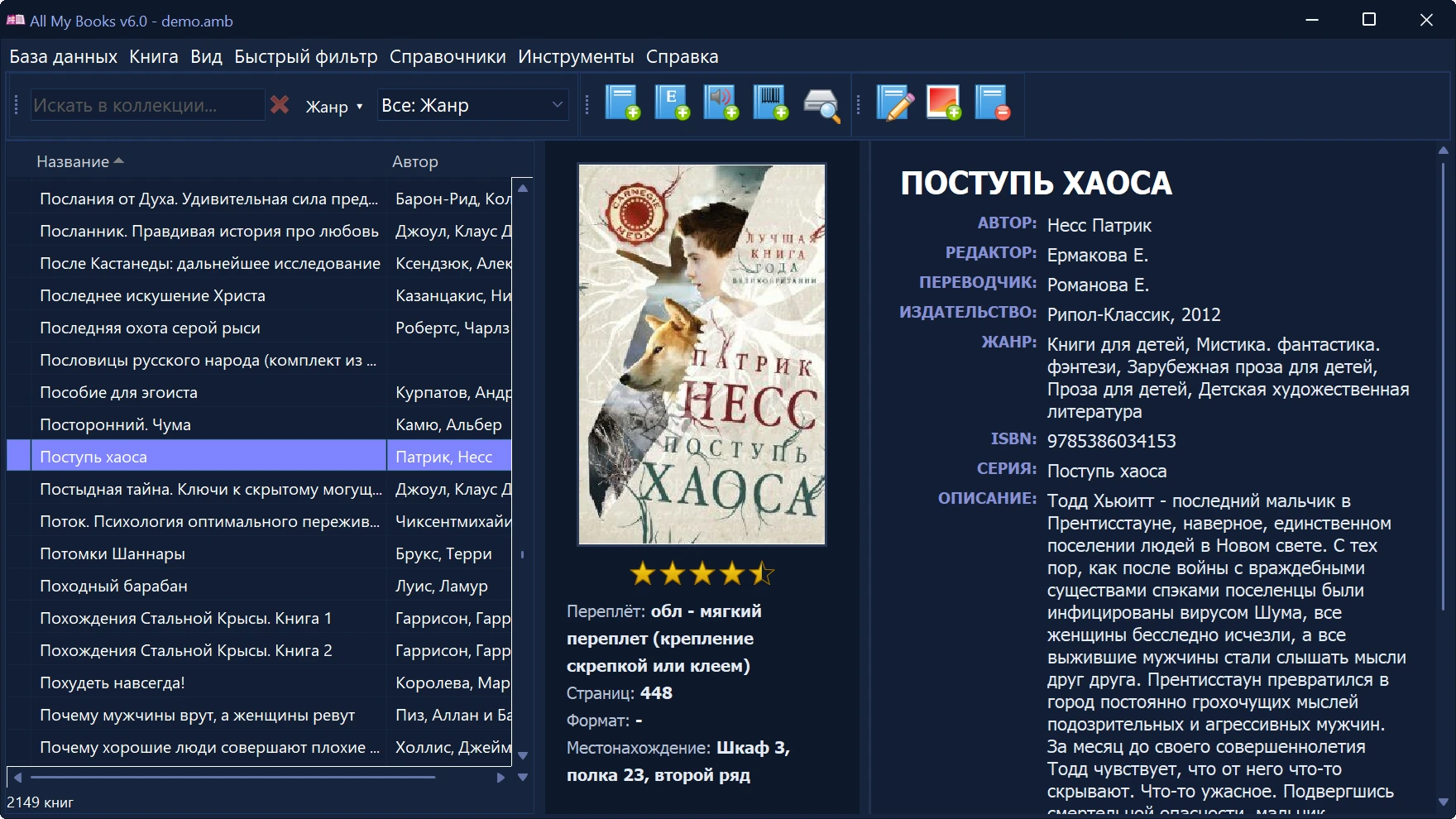
Колонки списка
Список книг показывает те колонки, которые отмечены в Дополнительные колонки на той же вкладке: ISBN, номер книги, кому отдана, желаемая, непрочитанная, рейтинг, год, издательство, серия, местонахождение, число страниц, цена, дата добавления, переводчик, редактор, иллюстратор, ваши пользовательские поля и другие. Ширину колонок задают мышью прямо в списке, она запоминается вместе с коллекцией.
Рядом — переключатели того, что показывать в списке и карточке: Рейтинг звёздами, Показывать ориг. название, Отображать альтернативные имена авторов, Отображать первой фамилию в списке, Отображать список книг вверху и Спрятать тулбар.
Шрифт и размер
Шрифт списка книг задаёт гарнитуру и размер списка. Рядом Масштаб увеличивает текст самой карточки книги, от 50% до 200% — пригодится на большом мониторе или когда стандартный размер просто мелковат. Менять его можно и не открывая окно: Ctrl+Num +, Ctrl+Num − и Ctrl+Num *.
Программа следует системному масштабированию Windows, в том числе разному на разных мониторах, поэтому окно, перетащенное с 4K-экрана на Full HD, остаётся нормального размера.
Язык интерфейса
На вкладке — 21 язык: английский, болгарский, венгерский, греческий, датский, испанский, итальянский, китайский, корейский, немецкий, нидерландский, польский, португальский, русский, сербский, турецкий, украинский, финский, французский, чешский и шведский. Выберите нужный и нажмите OK.
От языка интерфейса зависит и то, на каком языке открывается эта справка; некоторые онлайн-источники тоже его учитывают.
Всё остальное из окна установок описано в Установки программы.
Попробуйте бесплатно: до 100 книг — без ограничения по времени.