Как пользоваться Slim My Movies

Slim My Movies уменьшает фильмы: убирает из них звуковые дорожки и субтитры, которые вам не нужны. Видео не перекодируется, поэтому картинка остаётся точно такой же, а сохранение длится примерно как копирование файла.
В программе две вкладки: Один файл — для одного фильма и Коллекция — для целой папки. Начните с одного фильма: это займёт минуту.
Один фильм за пять шагов
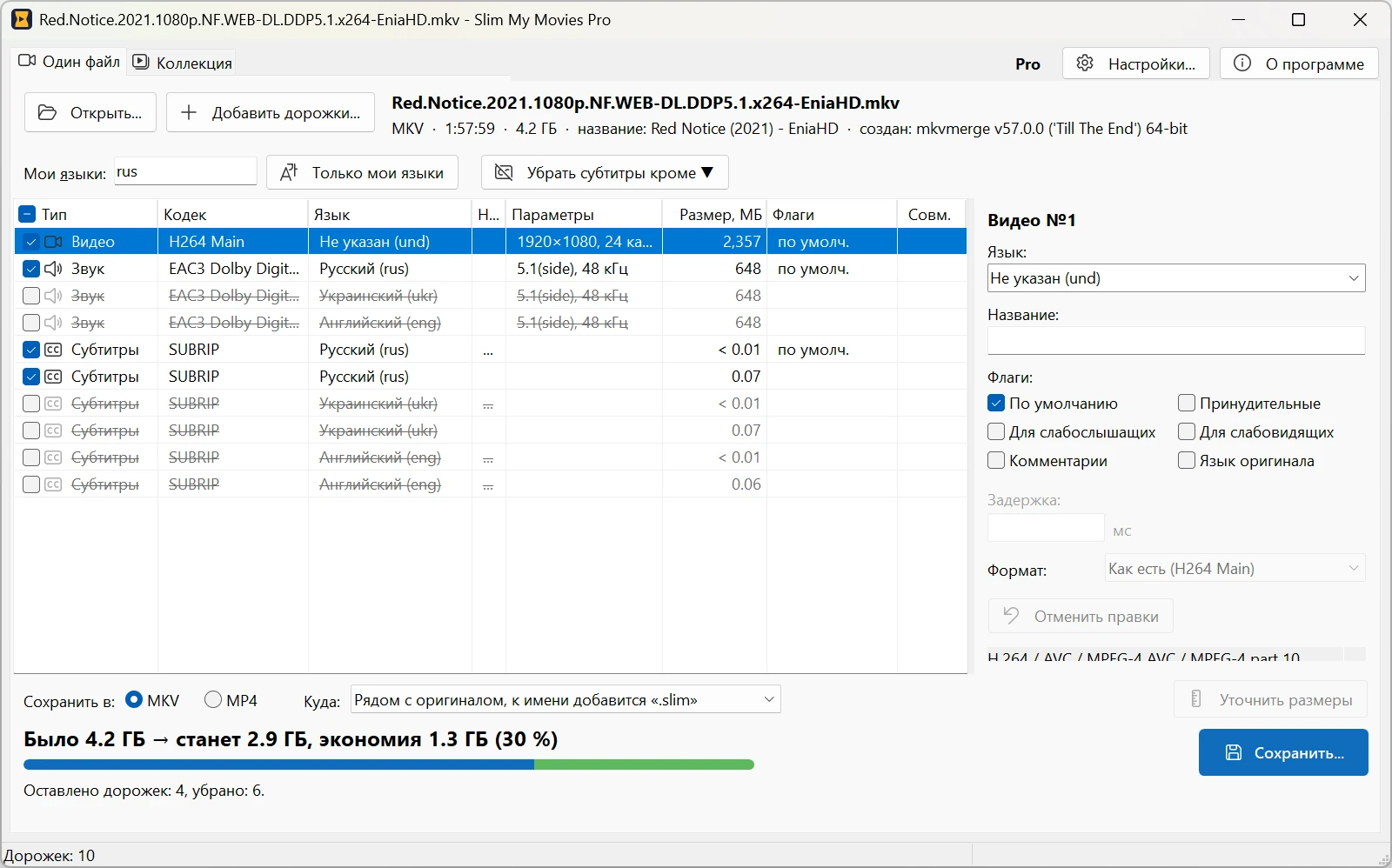
- Нажмите Открыть... и выберите фильм (MKV или MP4). Или просто перетащите файл в окно программы.
- Посмотрите на список дорожек. У каждой видно язык и размер в мегабайтах, так что сразу понятно, что занимает место. Отмеченная галочкой дорожка останется в фильме, снятая — уйдёт.
-
В поле Мои языки напишите языки, на которых вы смотрите, например
rus(илиrus, eng), и нажмите Только мои языки. Программа снимет галочки со всех остальных озвучек и субтитров. Галочки можно ставить и снимать и вручную. - Внизу видно, что получится, ещё до записи: «Было 4.2 ГБ → станет 2.9 ГБ, экономия 1.3 ГБ».
-
Нажмите Сохранить.... Через несколько секунд или минут рядом с оригиналом
появится похудевшая копия фильма с .slim в имени:
Фильм.slim.mkv. Посмотрите её и, если всё в порядке, удалите оригинал.
Вся коллекция за четыре шага
Когда с одним фильмом получилось, так же чистится целая папка или диск.
- Откройте вкладку Коллекция и нажмите Добавить папку... (или перетащите папку в окно). Вложенные папки тоже учитываются.
- Нажмите Анализировать. Программа прочитает все фильмы и покажет, сколько места освободит каждый, а сверху — итог: «Файлов к изменению: 7, лишних дорожек: 15, освободится ≈ 2.9 ГБ». Пока ничего не меняется, а анализ бесплатный.
- Справа проверьте правила: ваши языки, оставлять ли язык оригинала фильма, комментарии, субтитры. Итог пересчитывается сразу.
- Нажмите Применить. Фильмы сохранятся один за другим; Пауза остановит очередь после текущего файла. В конце будет видно, сколько места освободилось.
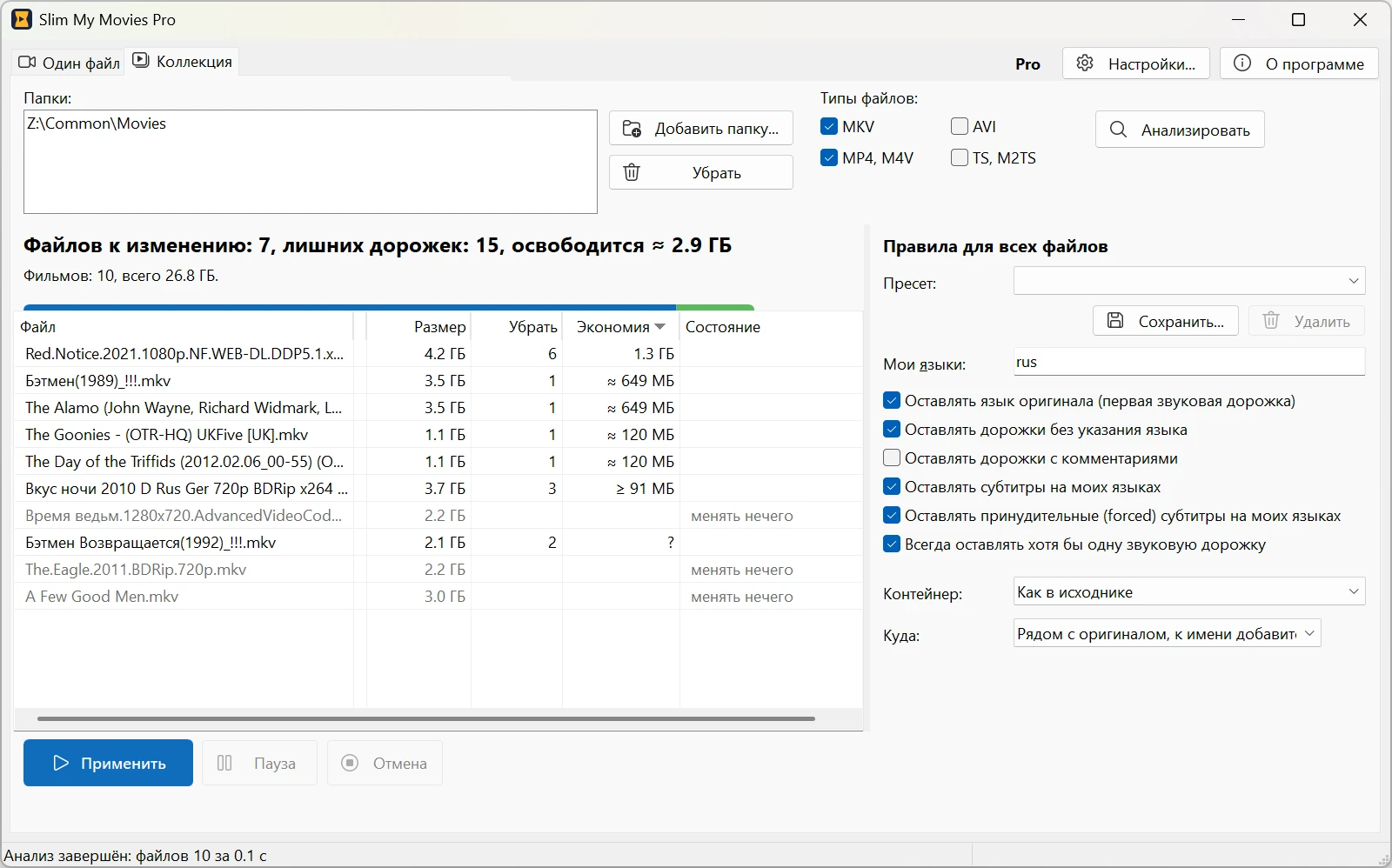
Хотите поправить один фильм вручную? Дважды щёлкните его в таблице: он откроется на вкладке Один файл, и ваши правки будут учтены, когда вы примените правила ко всей коллекции.
Коды языков
Языки пишутся трёхбуквенными кодами через запятую. Самые нужные:
| rus | русский | eng | английский |
| ukr | украинский | ger | немецкий |
| fre | французский | spa | испанский |
| ita | итальянский | jpn | японский |
Язык оригинала добавлять не нужно: он остаётся и так (это первая звуковая дорожка фильма).
Что ещё умеет программа
- Поправить дорожку. Щёлкните дорожку и справа поменяйте язык, название или флаги. Например, отметьте нужную озвучку как По умолчанию — плеер будет включать её сам.
- Добавить дорожку. Добавить дорожки... добавит озвучку или субтитры из файла (.ac3, .dts, .srt, .ass, .sup...) или возьмёт их из другой копии того же фильма.
- Исправить рассинхрон. Если звук или субтитры спешат или опаздывают, укажите сдвиг в миллисекундах в поле Задержка.
- MKV или MP4. Формат выбирается в поле Сохранить в. В MKV помещаются любые дорожки; если какие-то не влезут в MP4, программа покажет это значком в списке и спросит перед сохранением.
- Пресеты. В «Коллекции» правила можно сохранить кнопкой Сохранить..., например, отдельно для зарубежного кино и для аниме, и переключать одним щелчком.
Бесплатная версия и Pro
Всё, что касается одного фильма, и анализ коллекции — бесплатно и без ограничения по времени. В «Коллекции» бесплатная версия сохраняет 5 фильмов в сутки и хранит один пресет. Slim My Movies Pro снимает эти ограничения за 990 ₽ один раз. После покупки нажмите в программе Активировать... и вставьте код из письма.
Вопросы
Картинка станет хуже?
Нет. Видео копируется в новый файл бит в бит, без перекодирования.
С какими файлами работает?
MKV и MP4 (M4V). Windows 10 и 11, 64 бит.
Я по ошибке убрал нужную дорожку. Что делать?
Ничего не потеряно: оригинал лежит рядом с новым файлом или в Корзине, если вы выбрали замену.
Откройте его снова и сохраните с нужными дорожками.
Программа не на том языке.
Нажмите Настройки... и выберите язык интерфейса: русский, английский, немецкий, французский или испанский.
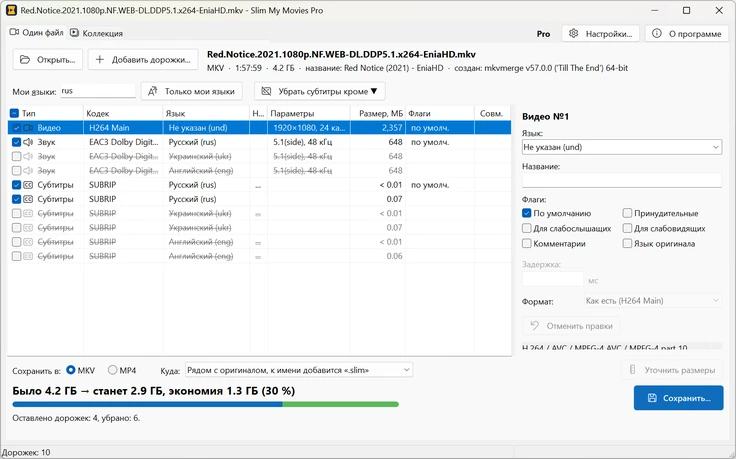
Slim My Movies 1.0 для Windows.