Как обрезать и склеить видео без перекодирования
Опубликовано: 13 ноября 2026 Автор: Виталий
Есть двухчасовая запись, а нужны из неё три минуты. Обычный видеоредактор будет долго сохранять эти три минуты и по дороге немного испортит картинку. Ни то, ни другое не обязательно. Фрагмент можно скопировать из видеофайла как есть: за секунды и ровно в исходном качестве. Рассказываем, как это устроено, и показываем три способа для Windows.
Когда это нужно
- оставить один эпизод из часовой записи видеорегистратора;
- сохранить лучшие моменты стрима или записи экрана отдельными роликами;
- вырезать рекламу из записи телепередачи или ожидание из вебинара;
- нарезать длинное видео на части, чтобы отправить или загрузить;
- обрезать начало и конец видео с телефона или экшн-камеры.
Во всех этих случаях сама картинка не меняется. Ни эффектов, ни титров, ни другого разрешения: вы только выбираете, какие части файла оставить. Поэтому перекодирование и не нужно.
Почему перекодирование — это долго и с потерями
Видеофайл — это контейнер (MP4, MKV, MOV), внутри которого лежат сжатые видео и звук. Когда редактор сохраняет видео, он обычно распаковывает каждый кадр и сжимает его заново. Это и есть перекодирование. Оно нагружает процессор или видеокарту на время, сравнимое с длиной видео, а то и дольше. А так как сжатие видео каждый раз отбрасывает часть деталей, копия всегда немного хуже оригинала.
Обрезка без перекодирования работает иначе: программа берёт уже сжатые данные между двумя точками и записывает их в новый файл. Ничего не распаковывается, значит, ничего не теряется, а скорость ограничена только диском. Это же называют lossless cut, копированием потока или прямым потоковым копированием.
Простая проверка: если перед сохранением программа спрашивает качество, битрейт или кодек, она собирается перекодировать. При обрезке без перекодирования спрашивать не о чем: видео остаётся таким, каким было записано.
Единственная тонкость: ключевые кадры
Видеофайл хранит целиком не каждый кадр. Полными картинками записаны только ключевые кадры, обычно по одному на одну-две секунды (в некоторых записях — раз в десять секунд). Кадры между ними хранят лишь то, что изменилось по сравнению с предыдущим.
Поэтому без перекодирования фрагмент может начинаться только с ключевого кадра: кадр из середины нельзя показать без ключевого кадра перед ним. Заканчиваться фрагмент может где угодно. Отсюда почти все жалобы на программы для обрезки без перекодирования:
- фрагмент начинается на секунду-две раньше метки;
- первую секунду картинка стоит или рассыпается, а звук уже идёт;
- после склейки на стыке частей повторяется один и тот же момент.
Хороший инструмент показывает, где стоят ключевые кадры, и заранее говорит, с какого места фрагмент начнётся на самом деле. Этим три способа ниже и отличаются.
Способ 1: Bolide Movie Creator — метки на шкале, без командной строки
Bolide Movie Creator — наш видеоредактор для Windows. Начиная с версии 5.6 в нём есть виртуальные фрагменты: вы отмечаете в видео нужные куски, а программа сохраняет их в отдельные файлы или склеивает в один без перекодирования. Текущая версия — 5.7.
- Скачайте и установите программу (Windows 11, 10, 8, 7). Перетащите видео в библиотеку на вкладку Фото/Видео, щёлкните по его миниатюре правой кнопкой мыши и выберите Создать виртуальные фрагменты....
- Найдите начало нужного куска: запустите воспроизведение, щёлкните по шкале или перемещайтесь стрелками. Клавиша I ставит метку начала, O — метку конца. Фрагмент появляется в списке, можно отмечать следующий. Отмечайте сколько угодно: виртуальный фрагмент — это всего две метки, места на диске он не занимает, а исходный файл никогда не изменяется.
- Опция Перемещение по ключевым кадрам включена по умолчанию: стрелки и щелчки по шкале переходят сразу к ключевым кадрам, так что каждая метка попадает в место чистого разреза. Это подтверждает маленький значок ключа рядом со временем в списке. Чтобы двигаться по обычным кадрам, выключите опцию.
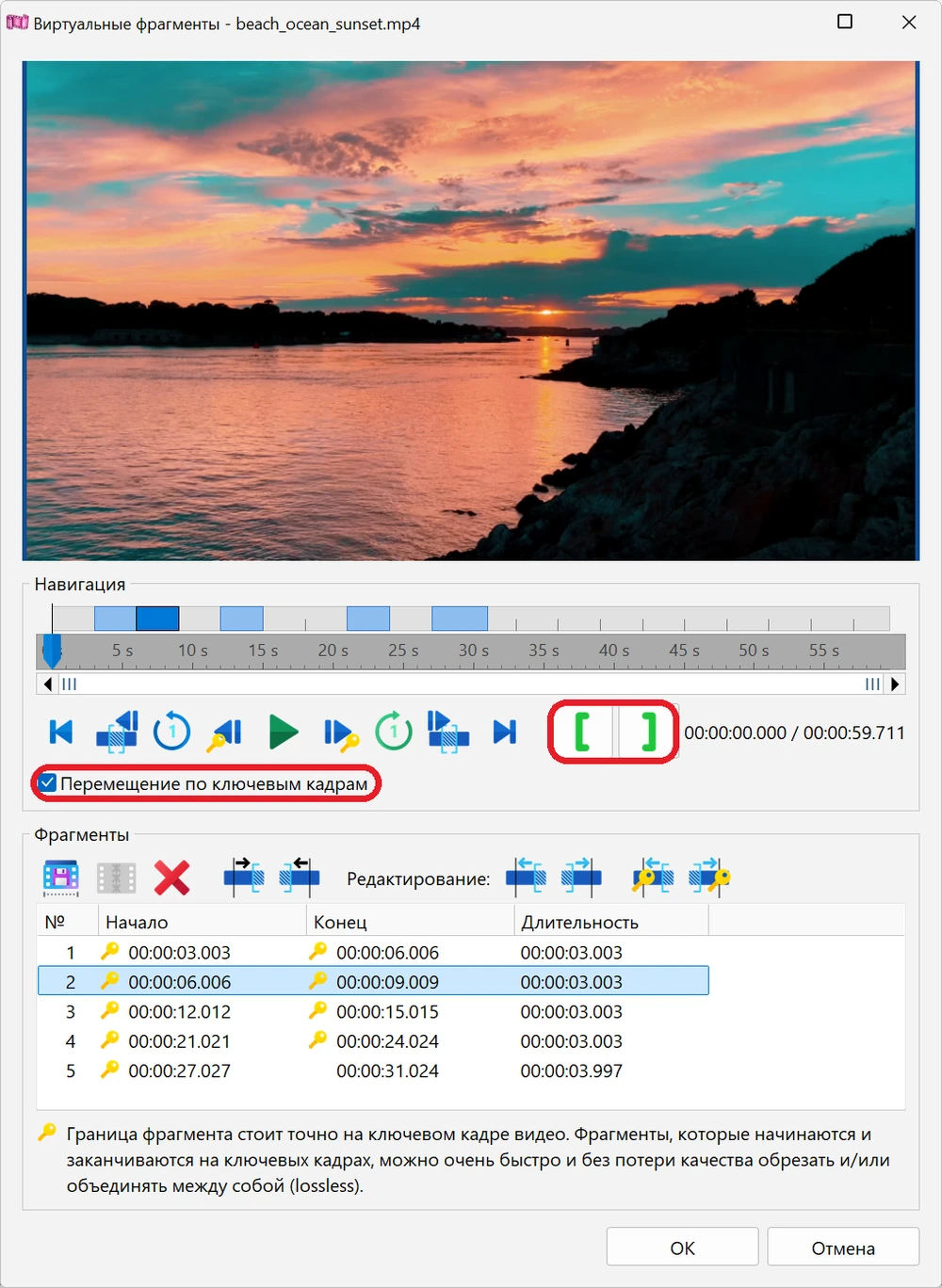
Пять фрагментов, отмеченных в одном видео. Значки ключа показывают границы на ключевых кадрах
Сохраняем фрагменты в отдельные файлы
Выделите фрагменты и нажмите Сохранить фрагмент в файл.... Режим Без перекодирования (быстро, без потерь) выбран по умолчанию. Видео и все звуковые дорожки копируются как есть, а тип файла сохраняется: из MP4 и MOV выходит .mp4, из MKV и WebM — .mkv, из AVI — .avi, из WMV — .wmv.
Колонка Результат показывает, что получится, до нажатия кнопки «Сохранить»: точно, если фрагмент начнётся ровно с метки, или на сколько секунд раньше он начнётся, если метка стоит не на ключевом кадре. Сюрпризов после сохранения не будет.
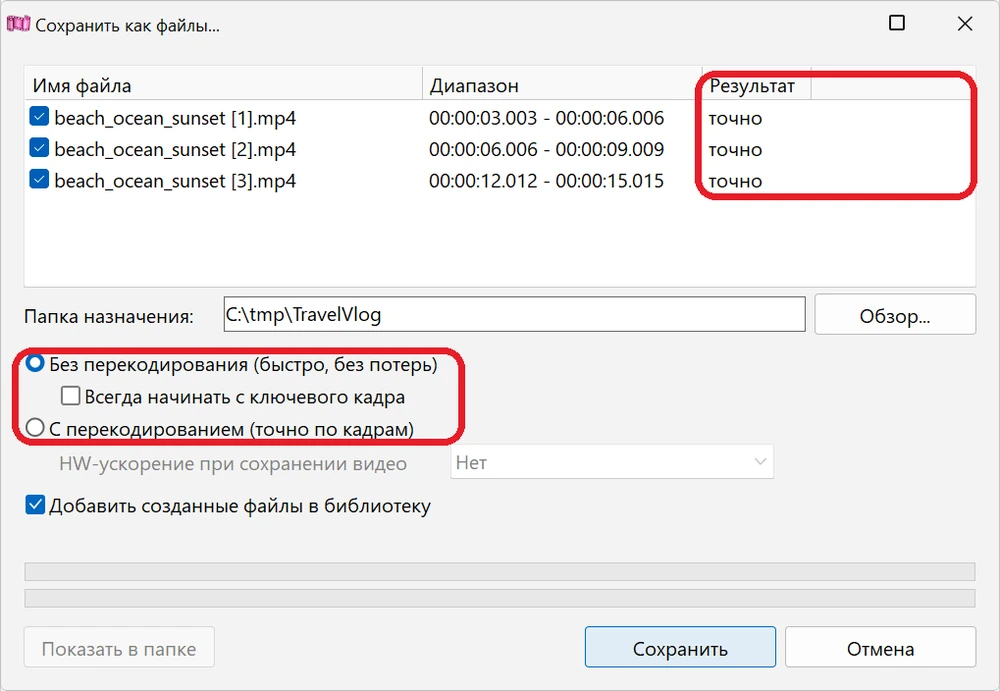
Здесь есть две вещи, которых нет в простых программах для обрезки:
- Точное начало в MP4, даже между ключевыми кадрами. Кадры от предыдущего ключевого кадра остаются в файле, но скрыты, поэтому фрагмент играет с вашей метки. Большинство проигрывателей это учитывают. Если ваш не учитывает, включите опцию Всегда начинать с ключевого кадра: файл честно начнётся чуть раньше и будет воспроизводиться везде одинаково.
- Точный режим на случай, когда копирования недостаточно. Режим С перекодированием (точно по кадрам) режет ровно по вашим меткам. Размер кадра и частота кадров остаются прежними, битрейт не ниже исходного, звук всё равно копируется без изменений, а кодировать может видеокарта (NVIDIA, AMD или Intel), так получается быстрее.
Убираем середину: склеиваем то, что остаётся
Чтобы вырезать из записи рекламу, паузы или неудачный дубль, отметьте фрагментами те части, которые хотите оставить, выделите их и нажмите Объединить без перекодирования.... Окно сразу проигрывает склеенный результат, ещё до записи файла. Можно снять флажки с ненужных фрагментов, поменять их порядок и после этого нажать Объединить. Колонка Примечание предупредит о каждом фрагменте, который начинается не на ключевом кадре.
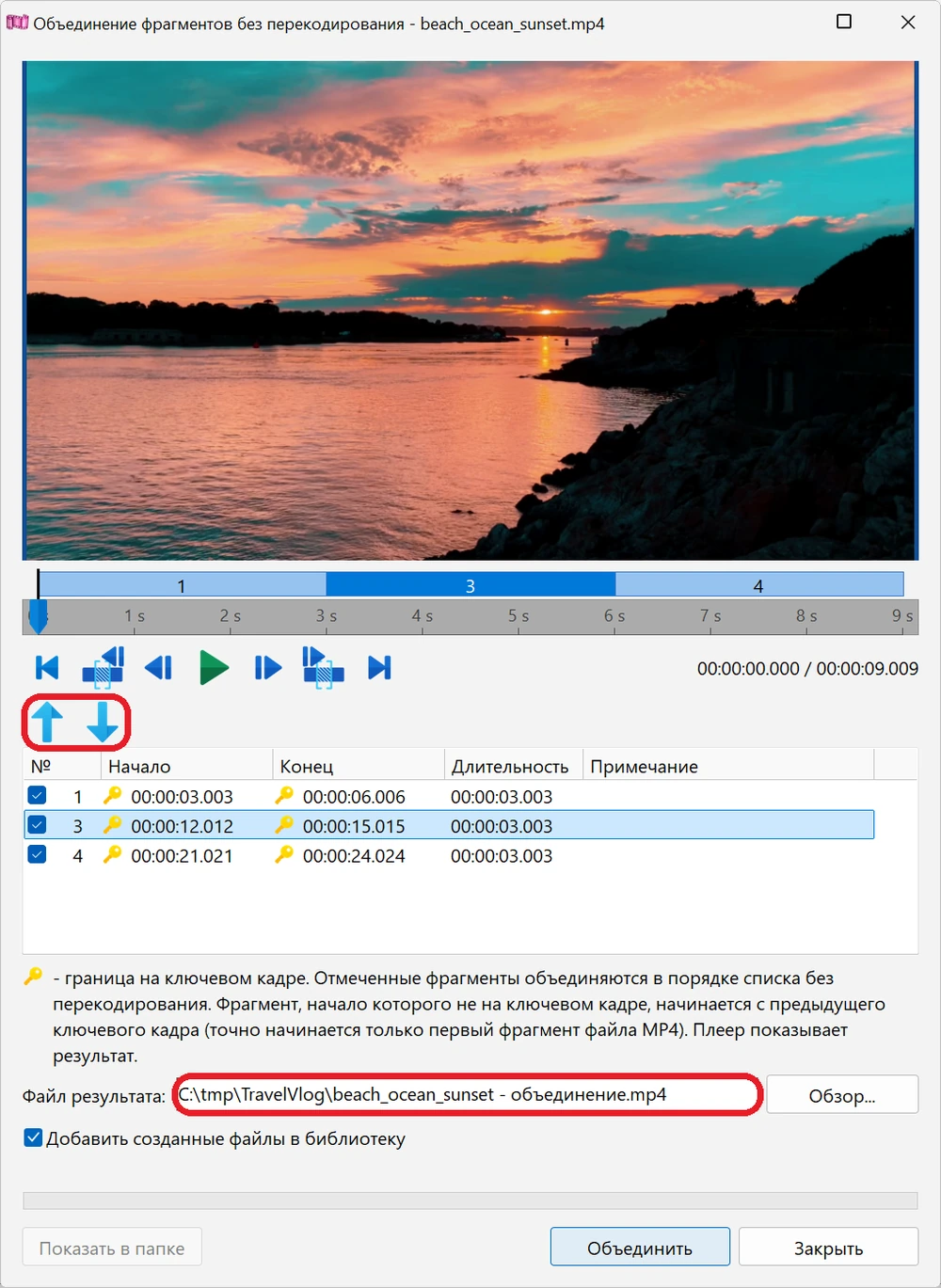
Три фрагмента одного файла склеены в ролик на 9 секунд. Плеер показывает результат до сохранения
Что нужно знать заранее. Без перекодирования склеиваются фрагменты одного видеофайла; разные видео соединяют на шкале времени (с перекодированием) или инструментами ниже. Субтитры не копируются. В ознакомительной версии за сеанс работы можно сохранить один фрагмент или один раз объединить фрагменты; отмечать фрагменты и использовать их в проектах можно без ограничений.
Отмеченные фрагменты остаются в библиотеке, и позже их можно перетащить на шкалу времени, чтобы добавить музыку, титры и переходы. Все кнопки и горячие клавиши описаны в подробной инструкции.
Способ 2: LosslessCut
LosslessCut — бесплатная программа с открытым исходным кодом для Windows, macOS и Linux, которая занимается только этим: обрезкой и склейкой без перекодирования. Она построена на ffmpeg.
- Перетащите видео в окно программы.
- Найдите начало и нажмите I, найдите конец и нажмите O. Если кусков несколько, добавьте ещё сегменты.
- Нажмите Export. Сегменты сохранятся отдельными файлами или одним общим, это выбирается в параметрах экспорта.
Программа умеет и склеивать несколько разных файлов в один, если они записаны с одинаковыми параметрами (например, одной камерой в одном режиме). В интерфейсе много настроек, а резать она будет по ключевым кадрам: если метка начала стоит между ними, результат зависит от выбранного режима обрезки, поэтому проверяйте начало каждого сохранённого фрагмента. Функция smart cut для точной обрезки помечена как экспериментальная.
Способ 3: ffmpeg
Если вы дружите с командной строкой, то же самое делает ffmpeg с ключом -c copy.
Скопировать фрагмент с 0:10:00 до 0:12:30:
ffmpeg -ss 00:10:00 -to 00:12:30 -i input.mp4 -map 0 -c copy -avoid_negative_ts make_zero clip.mp4
-ss и -to перед -i задают начало и конец, -map 0 сохраняет все звуковые дорожки,
-c copy копирует без перекодирования. Фрагмент начнётся с ближайшего ключевого кадра перед 0:10:00.
Без -c copy ffmpeg перекодирует всё.
Чтобы склеить части, перечислите их в текстовом файле list.txt:
file 'part1.mp4'
file 'part2.mp4'
file 'part3.mp4'
и выполните:
ffmpeg -f concat -safe 0 -i list.txt -c copy joined.mp4
Чтобы убрать середину видео, вырежьте первой командой части, которые остаются, и склейте их второй. У файлов должны совпадать кодек, разрешение и частота кадров. Предпросмотра нет: время вы ищете в проигрывателе, вводите вручную и проверяете результат уже потом.
Что выбрать
| Bolide Movie Creator | LosslessCut | ffmpeg | |
|---|---|---|---|
| Как работать | Метки на шкале, с плеером | Метки на шкале, с плеером | Командная строка |
| Показывает, откуда фрагмент начнётся на самом деле | Да, до сохранения | Показывает ключевые кадры на шкале | Нет |
| Предпросмотр склеенного результата | Да | Проигрывает сегменты по очереди | Нет |
| Точная обрезка по кадрам, когда она нужна | Да, с перекодированием на видеокарте | Экспериментально | Да, вручную |
| Склейка разных файлов без перекодирования | Нет, только фрагменты одного файла | Да, при одинаковых параметрах | Да, при одинаковых параметрах |
| Музыка, титры, переходы после обрезки | Да, это полноценный видеоредактор | Нет | Нет |
| Цена | Бесплатная пробная версия, платная лицензия | Бесплатно | Бесплатно |
Коротко: ffmpeg подходит для скриптов и тем, кто им уже пользуется. LosslessCut — хороший бесплатный инструмент, если нужно только резать и склеивать. Bolide Movie Creator — для тех, кто хочет заранее видеть, что получится, и продолжить монтаж в той же программе.
Чего нельзя сделать без перекодирования
Всё, что меняет картинку, требует перекодирования: титры, музыка поверх звука, переходы, цветокоррекция, кадрирование, поворот, другое разрешение или формат. И склейка видео с разных камер тоже. Практическое правило: сначала без перекодирования вырежьте из длинной записи нужное, а монтируйте уже только это. Тогда видео сжимается заново один раз, в самом конце, а не дважды.
Вопросы и ответы
Качество при обрезке без перекодирования действительно не теряется?
Да. Сжатые видео и звук копируются из исходного файла байт в байт. Фрагмент выглядит и звучит точно так же, как это место в оригинале.
Почему фрагмент начинается раньше, чем я отметил?
Потому что метка стояла между ключевыми кадрами, а без перекодирования фрагмент может начинаться только с ключевого кадра. Поставьте метку начала на ключевой кадр, сохраните фрагмент в MP4 с точным началом или выберите точный режим с перекодированием.
Сколько времени это занимает?
Примерно столько же, сколько копирование файла такого же размера. Несколько минут видео 4K готовы за секунды, какой бы длинной ни была исходная запись.
Изменится ли размер файла?
Размер зависит от длительности: десять минут из часового файла на 6 ГБ займут около 1 ГБ. Битрейт остаётся прежним, поэтому сделать видео меньше на каждую минуту такая обрезка не может. Для этого нужно перекодирование.
Можно ли склеить два разных видео без перекодирования?
Только если у них совпадают кодек, разрешение, частота кадров и формат звука, например два файла с одной камеры в одном режиме. Это умеют LosslessCut и ffmpeg. Видео из разных источников придётся перекодировать: поставьте их на шкалу времени видеоредактора и сохраните одним файлом.
Какие форматы можно так обрезать?
Обычные: MP4, MOV, MKV, WebM, AVI, WMV с видео H.264, H.265 (HEVC), AV1 и другими. Контейнер тоже важен: в Bolide Movie Creator фрагмент, сохранённый в MP4, может начинаться точно между ключевыми кадрами без перекодирования, а остальные форматы начинаются с предыдущего ключевого кадра.
👉 Скачать Bolide Movie Creator Пошаговая инструкция по виртуальным фрагментам